
 Wir kennen das vielleicht, als Stock-Fotograf muss man sich um so viele Dinge kümmern, Models buchen, Fotos schießen, nachbearbeiten und dann auch noch verkaufen. Oft bleibt dafür die Präsentation seines eigentlichen Portfolios auf der Strecke und auch die eigene Webseite wird nicht mehr aktualisiert, wenn man denn überhaupt eine hat.
Ich möchte Ihnen heute zeigen, wie Sie anhand der kostenlosen Blog-Software WordPress und einer günstigen Vorlage (Gallerific Theme) eine professionelle Webseite für Ihr Portfolio erstellen. Sie müssen dafür weder Programmierer sein noch müssen Sie HTML- oder Datenbankkenntnisse haben.
Ich selbst habe in ca. 30-60 Minuten solch ein Portfolio für einen Freund erstellt (Gpics – Gunter Flores) und das können Sie auf jeden Fall auch!
1.) Domain aussuchen und Internetseite (Webhosting) bestellen
Wenn Sie bereits eine Internetseite haben und diese bei einem Webhoster läuft, der PHP und MySQL unterstützt, überspringen Sie diesen Punkt. Ich werde in dieser Anleitung nicht darauf eingehen können, wie Sie WordPress manuell installieren.
Sollten Sie noch keine Domain oder Webhoster haben:
Wenn Sie noch keine Internetseite haben, empfehlen wir Ihnen [wp-like-locker]z.B. Host Europe WebPack® M 2.0. Mit dem Host Europe WebPack® M 2.0 bekommen Sie die Möglichkeit ein WordPress, also die Basis für Ihr Portfolio und Blog einfach per Mausklick zu installieren.
Gehen Sie dazu einfach in das „KISS“, das Kunden-Informations-System und wählen dort als Software „WordPress“. Wählen Sie eine Domain (also den Namen aus, den Sie für Ihre Webseite wollen) und dann die Sprache z.B. Deutsch.
Beachten Sie bitte das man eine .de Domain beim Host Europe WebPack® M 2.0 immer extra bestellen muss. Laut der Hotline von Host Europe (die sogar kostenlos ist), kostet diese pro Monat nur 0,50 €. Vergeben Sie danach ein Passwort für die Datenbank der neuen WordPress Installation und wählen Sie einen Blogtitel, wie z.B. „Amos Struck – Hochzeitsfotograf“, und einen Slogan aus. Vor der Auswahl Ihres Blogtitels und Slogans, sollten Sie unbedingt überlegen, wie Sie im Internet gefunden werden wollen und was „oben“ an Ihrer Webseite stehen soll.
Setzen Sie nun noch ein Passwort für den Administrator-Bereich von WordPress ein und schon sind Sie fertig mit der Installation der wichtigsten Komponenten Ihrer neuen Webseite.
2.) Grundlegende Einstellungen in Ihrem WordPress
Es gibt einige Einstellungen, die Sie unbedingt in Ihrem frischen WordPress aktivieren und einstellen sollten.
- Einstellungen › Permalink
Dort aktivieren Sie eine Benutzerdefinierte Struktur und geben folgenden Inhalt in das Feld ein: /%category%/%postname%.html
Damit werden Ihre späteren Beiträge automatisch statisch umgeschrieben und Sie erhalten bei Google ein besseres Ranking. - Überprüfen Sie noch die anderen Einstellungen Ihres WordPress Blogs, ob alles so ist, wie Sie es wünschen.
3.) Die passende WordPress Vorlage (Theme)
Nachdem Sie jetzt Ihren WordPress Blog eingerichtet haben, benötigen Sie noch ein Theme, also ein Design für Ihre neue WordPress Webseite.
Es gibt für WordPress zwar sehr viele kostenlose Themes, aber ich würde Ihnen empfehlen, ein WordPress Premium Theme zu kaufen, damit erhalten Sie nicht nur Support, sondern auch schon sehr viele Funktionen im Theme eingebaut, die Sie nicht manuell nachrüsten müssen.
Da wir ja ein Portfolio für einen Fotografen brauchen, schauen wir uns nach einem Portfolio Theme oder einem Foto-Theme um. Themes bestimmen den grundsätzlichen Aufbau und das Design Ihrer neuen Webseite, weswegen Sie sie vor der Konfiguration Ihrer Seite aussuchen sollten.
Absolute Empfehlung – ein Theme Abonnement für nur 39$

Anstatt sich nur ein Theme für 20-70$ zu kaufen, können Sie bei Eleganthemes für nur 39$ ein Theme-Abo bekommen. Ich selbst habe so ein Abonnement (welches jederzeit kündbar ist) und setze auf all meinen neuen Seiten (z.B. Kindernotfall Training) nur noch Themes von Eleganthemes ein.
Man erwirbt das unbeschränkte Nutzungsrecht an den Themes, auch wenn man kein Abonnement mehr hat. Das beste daran ist, das die fast vollständig auf Deutsch übersetzt sind und auch noch nach einiger Zeit geupdated werden. Damit bekommt man dann kostenlos neue Features. Wenn man außerdem mal Lust auf ein neues Design hat, wählt man einfach ein neues Theme aus und installiert dieses völlig kostenlos.
Das hier sind meine Favouriten von Elegantthemes:

und Simplepress

 Schöne Portfolio Themes für WordPress erhalten Sie auch auf Themeforest. Wenn Sie lieber ein Galerie-Portfolio als Theme haben wollen, schauen Sie sich diese Themes hier mal an. Für mein Video und die Online-Demo habe ich das Theme Gallerific gewählt (Achtung, dieses Theme wird leider nicht mehr angeboten).
Das schöne an diesen Themes, sie fangen schon ab 20$ an (das sind ca. 14€), damit erwerben Sie das Nutzungsrecht am Theme für Ihre Webseite. Alle Themes auf Themeforst können Sie als Demo (Live Preview) anschauen und sich so ein Bild machen, ob das Theme etwas für Ihre neue Webseite ist.
 Wenn Sie das WordPress Theme gekauft haben, können Sie es einfach installieren, indem Sie es in „Design“ – „Installieren“ – „Hochladen“ auf Ihren WordPress Blog laden. Wenn es richtig hochgeladen wurde, erscheint es dann in der Theme Auswahl – aktiveren Sie es dann einfach nur noch – schon ist Ihr Fotografen Portfolio im neuen Design.
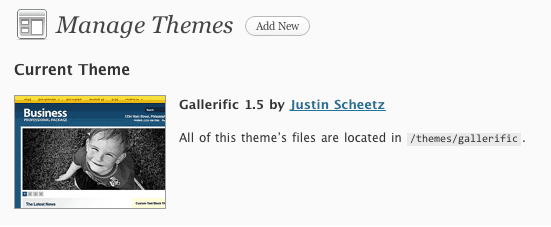 Konfigurieren Sie nun das Theme im Administration Panel Ihres WordPress Blogs. Das ist für jedes Theme unterschiedlich. Hier einmal ein Beispiel, wie so etwas aussehen kann:
 ACHTUNG: Lesen Sie unbedingt die Installation und Konfigurationsanleitung, die bei Ihrem Theme mitgeliefert wird. Das ist nötig, um zu wissen, wie Sie die verschiedenen Funktionen ihres Themes ausreizen und anpassen können.
4.) Inhalte und Fotos anlegen und anpassen
Sie haben nun das gewünschte Theme für Ihr Fotografen Portfolio aktiviert und eingestellt. Achten Sie unbedingt darauf, welche Vorraussetzungen das Theme an Ihre Kategorie und/oder Seitenstruktur hat. Für unser aktuelles Beispiel haben wir einfach Beitrags-Kategorien angelegt:
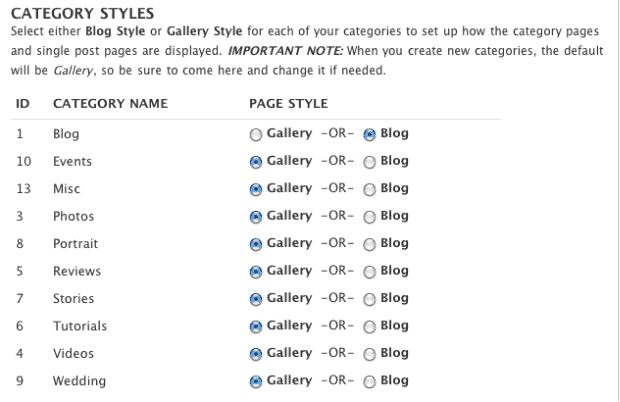
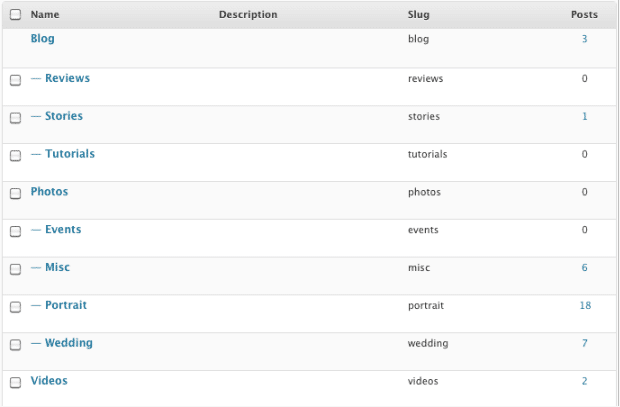 Einige Themes bauen eher auf Kategorien auf, andere eher auf Seiten. Im aktuellen Beispiel ist das Theme so aufgebaut, dass man einige seiner Blog-Kategorien als Galerie-Kategorien aktiviert und damit das Theme die dort eingefügten Bilder direkt auf der Startseite als Galerie anzeigt. Das kann von Theme zu Theme aber unterschiedlich sein.
 5.) Fotos und Test in Ihre Seite einfügen
Das Gallerific Theme bietet die Möglichkeit, ein Bild auf der Startseite groß anzeigen zu lassen. Dazu lade ich einfach ein Bild hoch (wie das geht, sehen Sie im Video) und kopieren dann die Adresse des Bildes in diese Box in einem Artikel unserer Wahl:
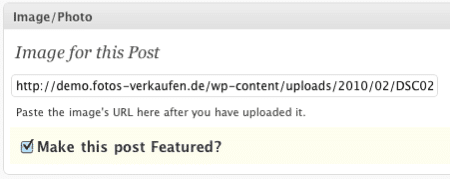 Wenn wir dort das Feld „Make this post Featured?“ nicht anwählen, sondern nur die Adresse einfügen, wird das Bild dann als Galerie Einstiegsbild in unserer Galerieübersicht angezeigt.
 Wenn wir weitere Bilder in diesem Artikel anzeigen möchten, laden wir diese einfach hier hoch und fügen das Bild dann in den Artikel ein. Vorher sollten wir das Bild aber verkleinert haben.
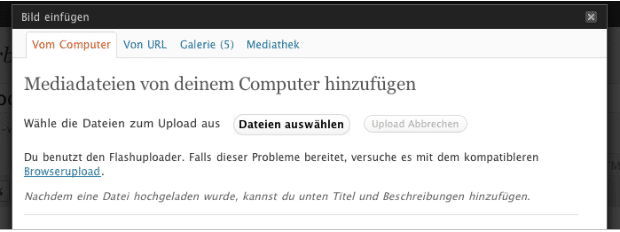 Wenn wir möchten können wir auch einen Text einfügen oder eine komplette Galerie von Bildern.
Das war nun der erste Teil unserer Tutorial Reihe: Fotografen Portfolio und Blog erstellen.
In diesem Tutorial Video erhalten Sie einen noch tieferen Einblick in die Installation des Themes und der Einrichtung.
Ich freue mich über Kommentare und Fragen und helfe auch gerne einmal weiter, wenn es irgendwo bei der Einrichtung klemmt.
[/wp-like-locker]